
Статья актуальна для решений "1С:Розница" и "1С:Управление нашей фирмой" (1С:УНФ). Программы "1С:Розница" и "1С:УНФ" входят в линейку решений для малого бизнеса, имеют единую архитектуру, код и интерфейсы.
Управление нашей фирмой, ред. 3.0
Розница, ред. 3.0
20.06.2026
Статья актуальна для решений "1С:Розница" и "1С:Управление нашей фирмой" (1С:УНФ). Программы "1С:Розница" и "1С:УНФ" входят в линейку решений для малого бизнеса, имеют единую архитектуру, код и интерфейсы.
Mag1c (маг1с или "мэджик") – инструмент, с помощью которого из программы 1С можно быстро создать веб-витрину вашего бизнеса.
На веб-витрине вы публикуете свои товары, можете принимать заказы и получать оплату от клиентов. Витрина работает как интернет-магазин. На странице в сети клиент видит товары, их описания и цены, может узнать о наличии, добавить в корзину и оформить заказ. Для заказов можно сразу подключить оплату по СБП или картой через сервис Юкаssа.
Создать веб-витрину можно самостоятельно за 10 - 15 минут, без помощи технического специалиста.
Три простых шага:
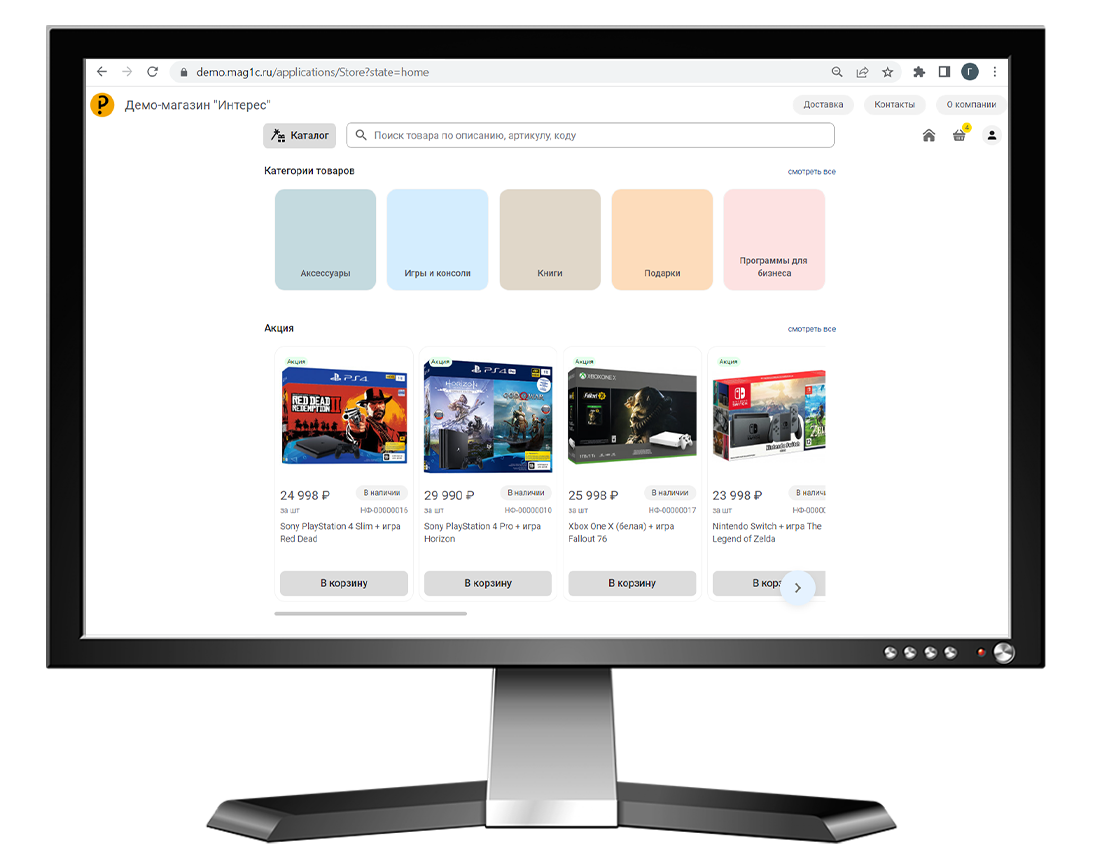
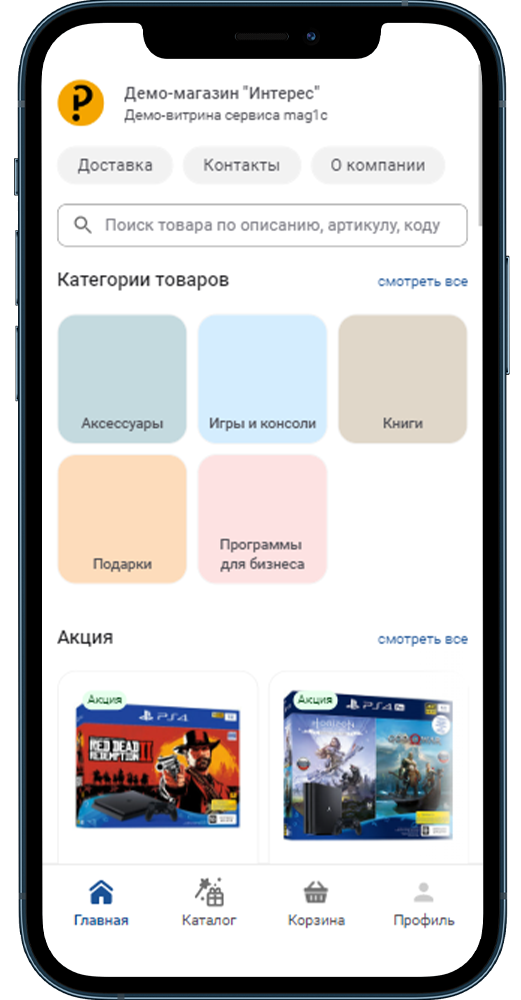
Чтобы создать витрину собственного бизнеса перейдите в раздел:
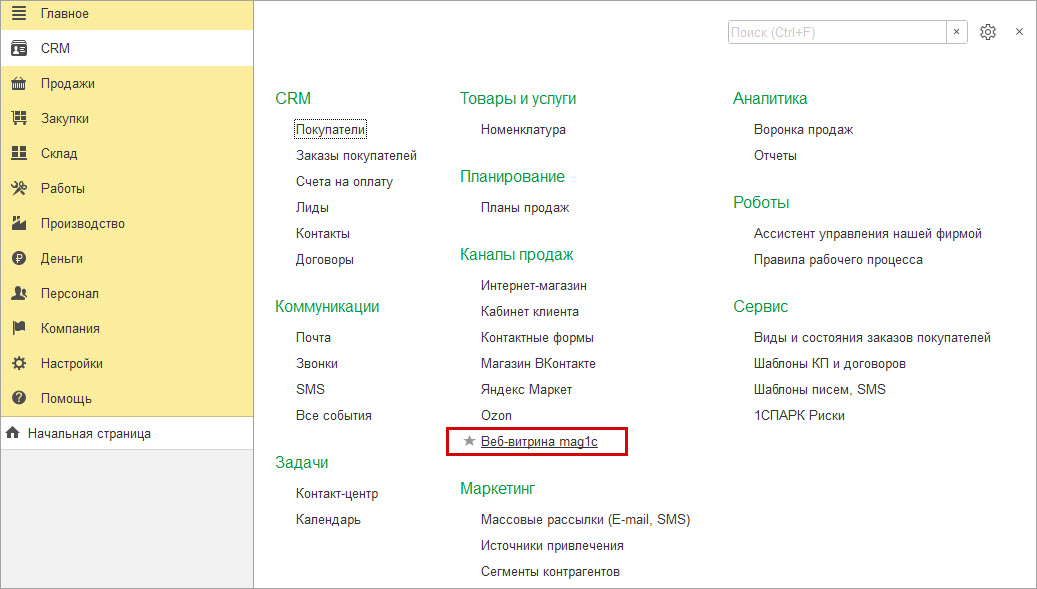
При нажатии на ссылку в приложение установится расширение для работы с Mag1c. После установки программа сообщит о необходимости перезапуска приложения. Нажмите "Перезапустить".
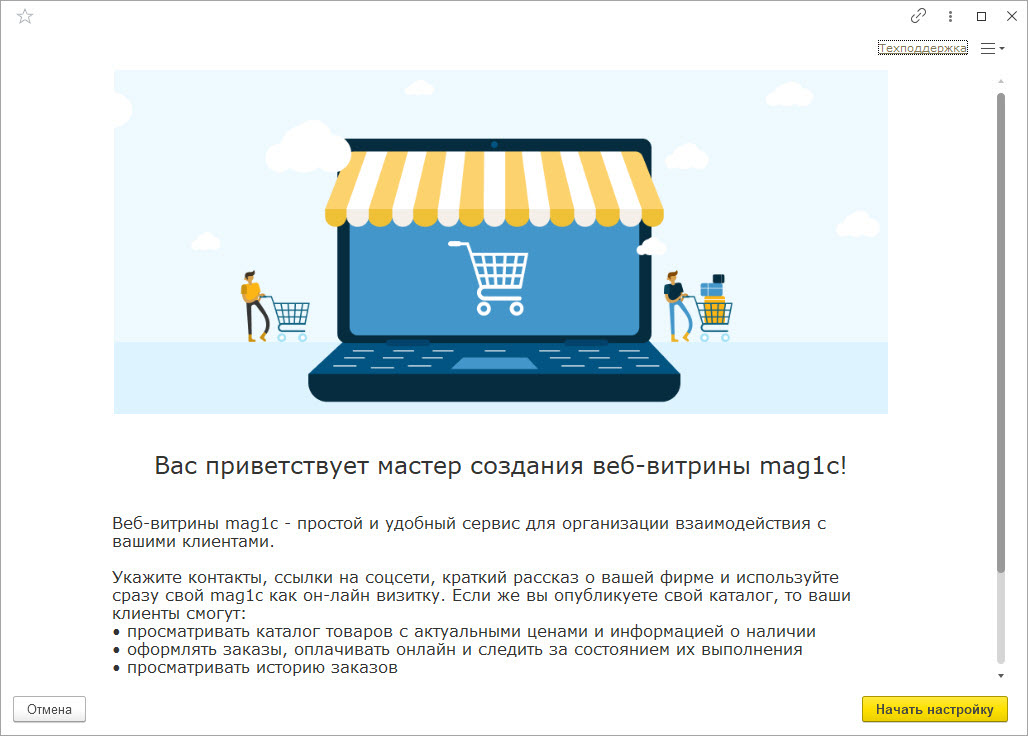
Сразу после перезапуска откроется мастер настройки веб-витрины, с помощью которого вы сможете подготовить страницу и наполнить витрину товарами.
Нажмите "Начать настройку" и выполняйте последовательно все этапы.
1. Название веб-витрины
Введите адрес, по которому ваша веб-витрина будет доступна в интернете. Если адрес доступен, вы увидите зеленый флажок.
Заполните адрес электронной почты для выставления счетов и контроля работы сервиса.
Для витрины можно настроить режим работы с покупателями. Витрина товаров может быть открыта для всех или доступна по приглашению.
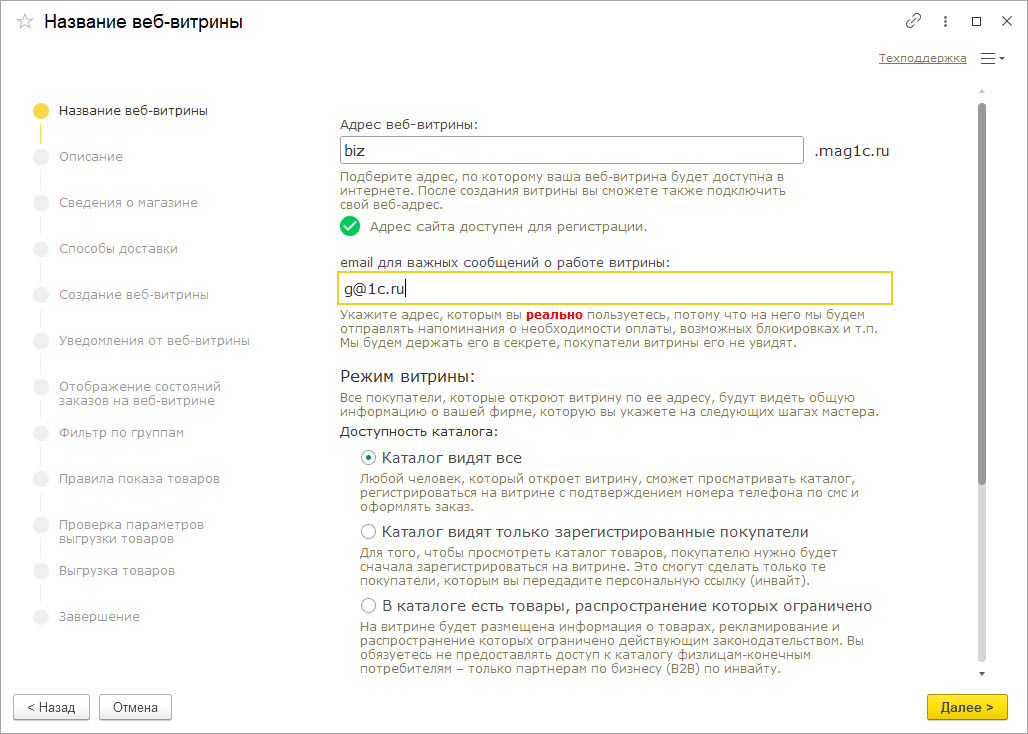
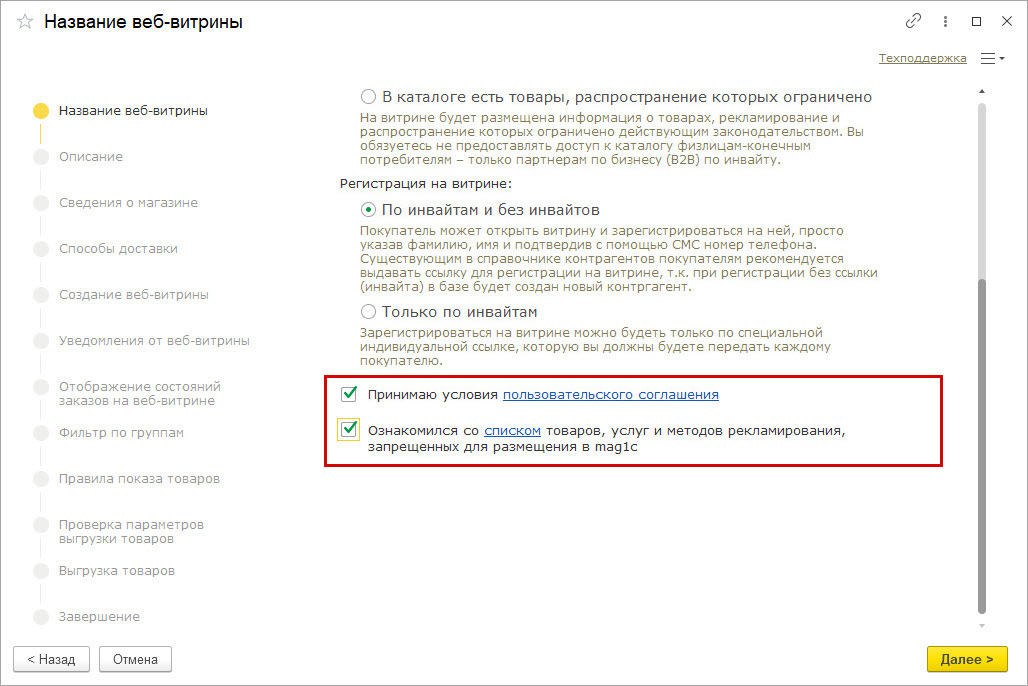
Витрина поддерживает два способа регистрации: по номеру телефона и индивидуальной ссылке-приглашению.
Далее установите флажки, информирующие о том, что вы ознакомлены с условиями работы с сервисом. Нажмите "Далее".
2. Описание
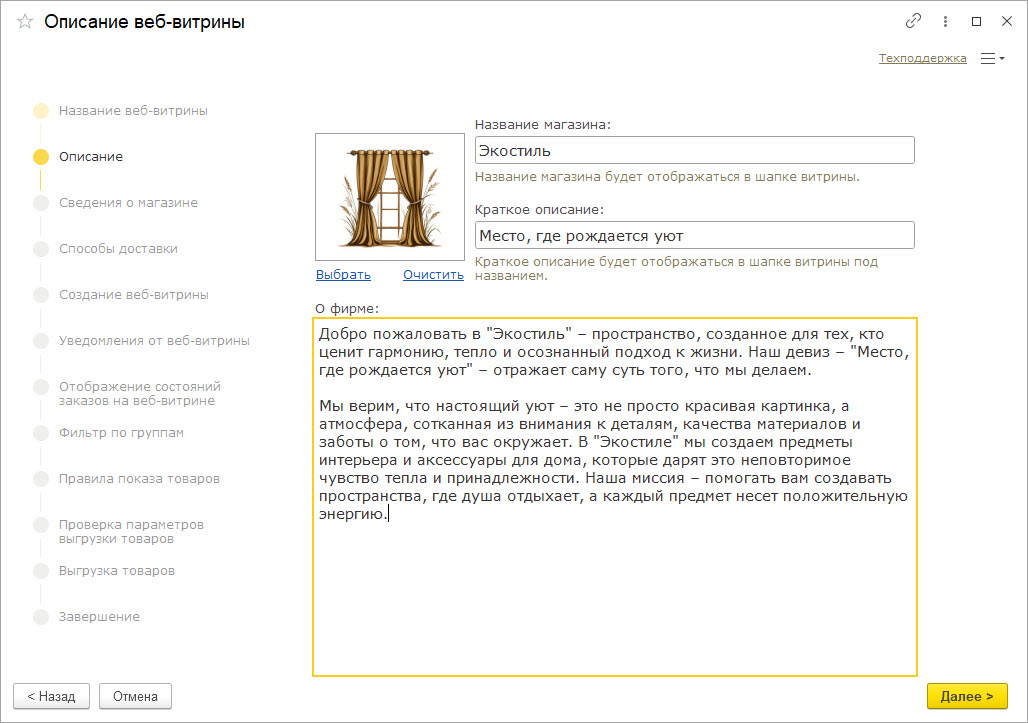
Дайте название вашей витрине, добавьте логотип и краткое описание. Нажмите "Далее".
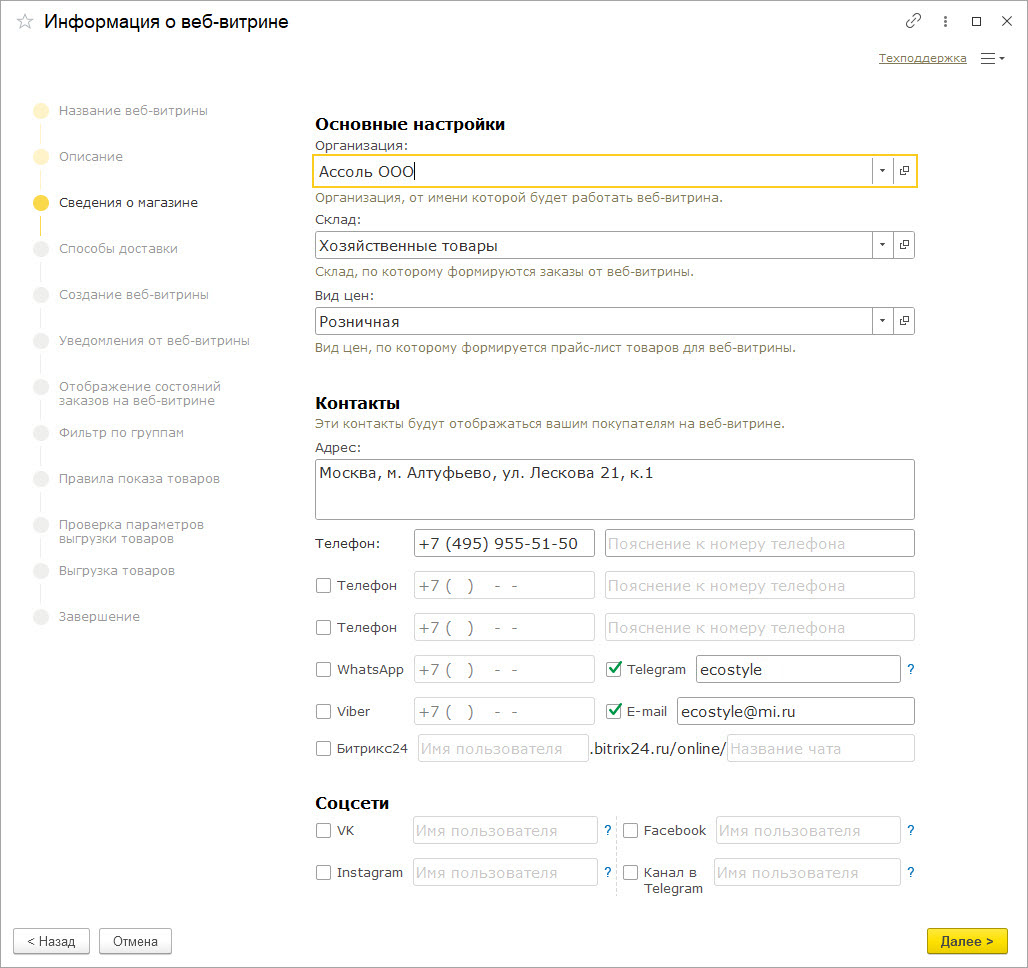
3. Сведения о магазине.
На этом шаге необходимо выбрать компанию, основной склад и цены. Также здесь можно указать адреса и контакты магазина для клиентов.
4. Способы доставки.
На веб-витрине доступны несколько способов оплаты заказа:
Если подключено несколько вариантов, покупатель сможет выбрать удобный ему на странице заказа.
С помощью переключателей активируйте подходящие вам способы доставки. Заполните условия, стоимость и способы оплаты для каждого из вариантов.
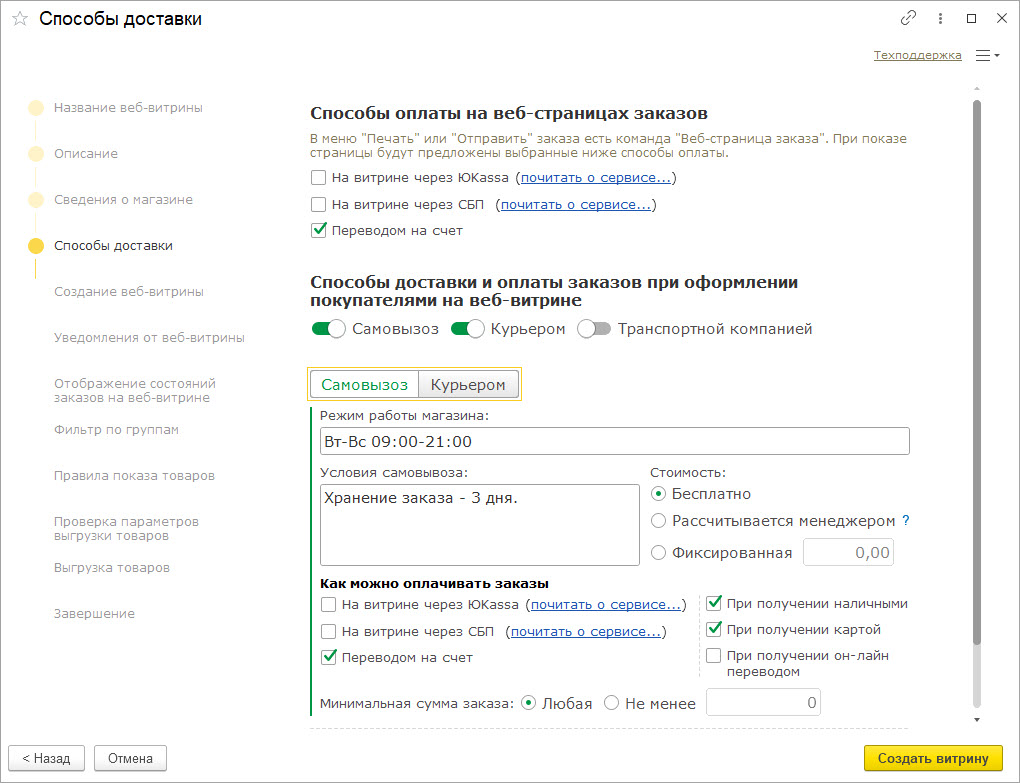
Выберите номенклатуру доставки для добавления в заказ.
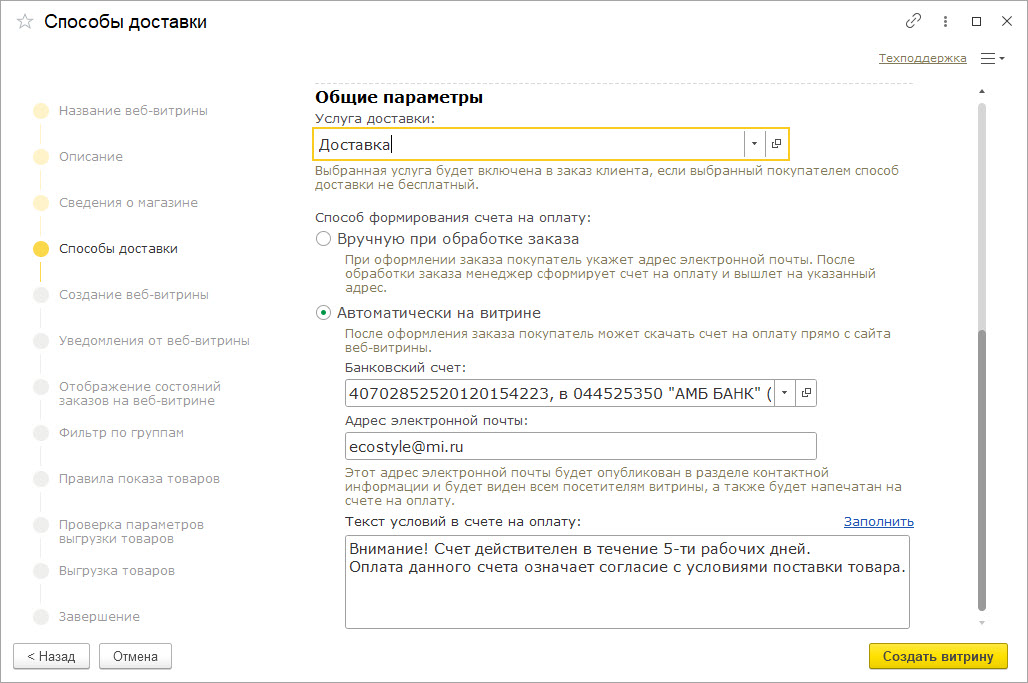
Счет на оплату заказа может формироваться на витрине, или вручную из 1С. Выберите, как формировать счета клиентам.
Для создания счетов на витрине добавьте счет организации, e-mail и условия действия счета.
Заполните все обязательные поля и нажмите "Создать витрину".
5. Создание веб-витрины
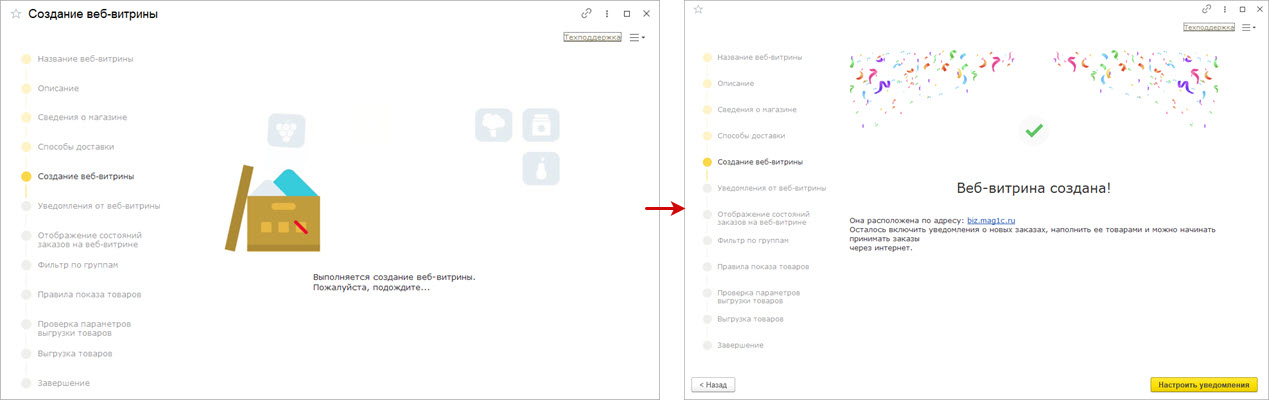
На этом шаге выполняется публикация вашей витрины в сети. Это может занять 5-10 минут.
Созданная витрина пока содержит только информацию о компании, контакты и условия доставки. Чтобы наполнить ее продолжайте следовать указаниям помощника.
Нажмите "Настроить уведомления".
6. Уведомления от веб-витрины
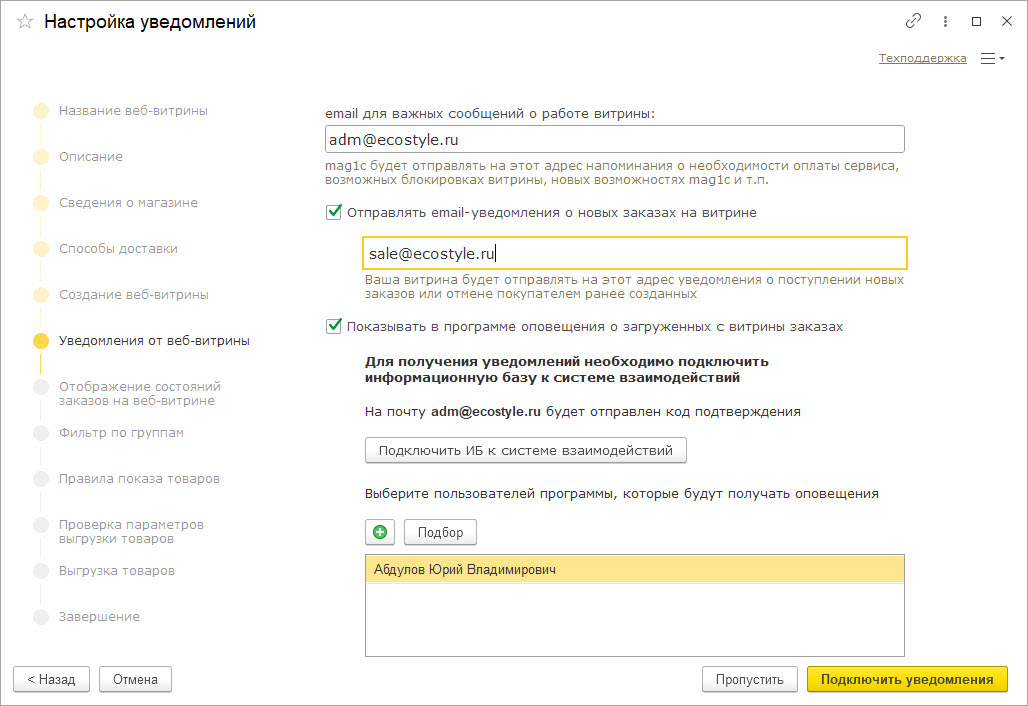
Сервис может информировать менеджеров и администратора о событиях на витрине.
Менеджерам удобно подключить письма и обсуждения о новых заказах. Сразу можно выбрать сотрудников, которые будут получать уведомления.
Администратор будет получать сервисные письма о работе витрины: обзоры новых возможностей, сообщения о сбоях и ошибках, напоминания об оплате.
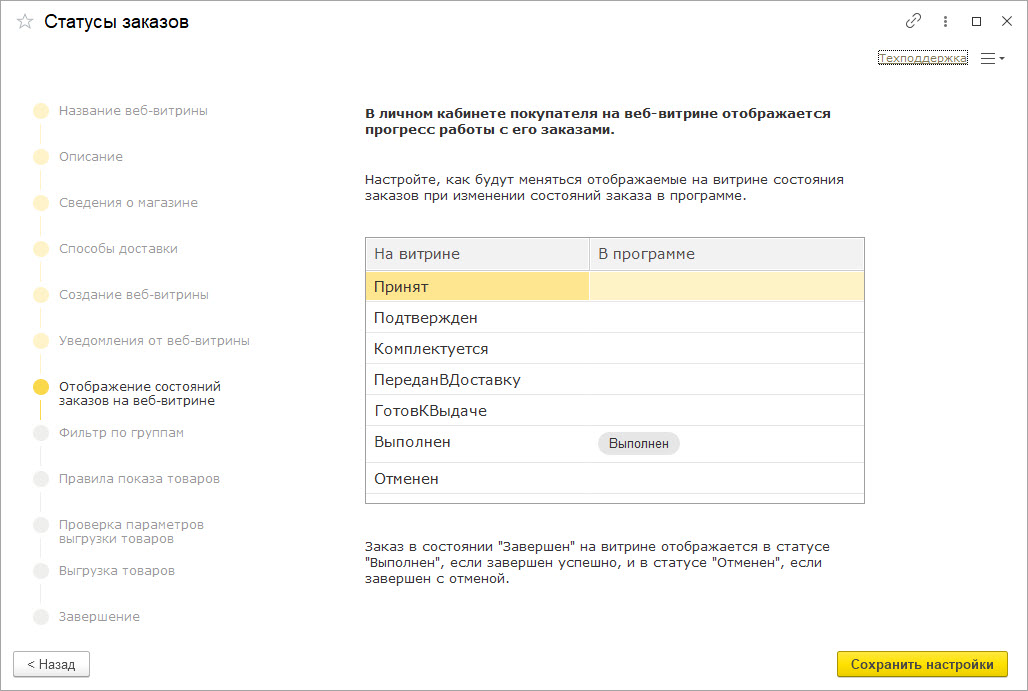
7. Отображение состояний заказов на веб-витрине
В личном кабинете витрины покупатель может видеть состояние обработки заказа. Чтобы эта информация передавалась из 1С необходимо сопоставить состояния витрины с состояниями в 1С.
Если в приложении настроено несколько видов заказов и наборов состояний, то для витрины можно установить состояния только для основного набора.
При изменении состояния заказа менеджером в 1С, состояние заказа сразу обновится на витрине.
8. Фильтр по группам
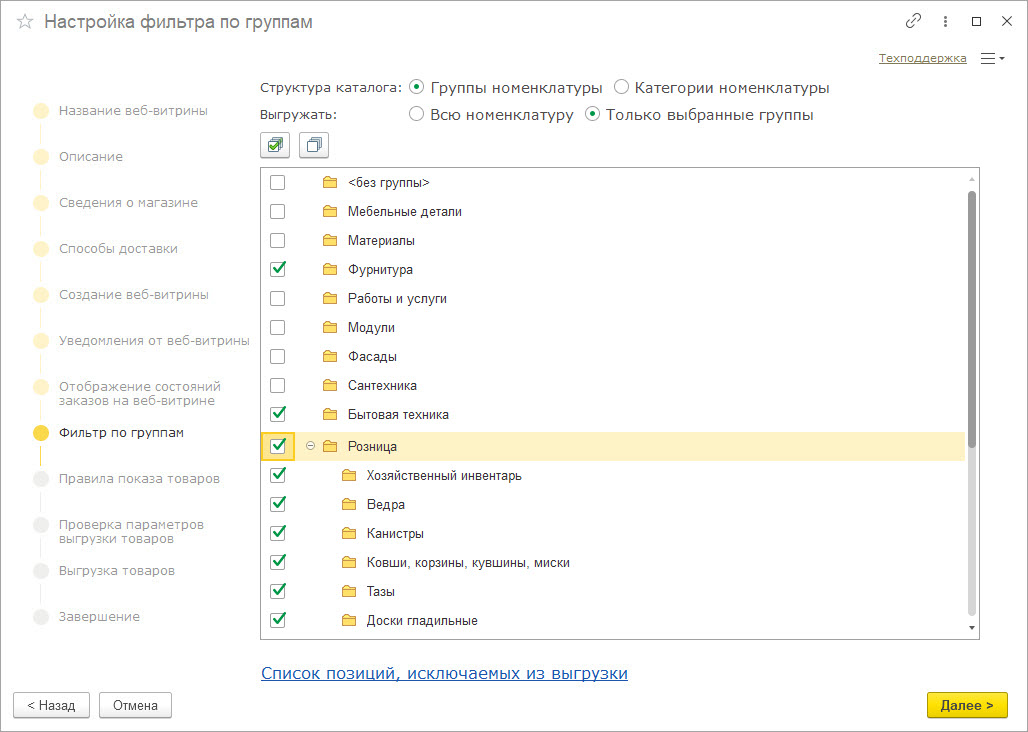
На этом шаге необходимо сформировать каталог для выгрузки на витрину.
Рекомендуем выгружать на площадку только нужные товары. Для этого предварительно сформируйте иерархию в справочнике номенклатура.
Выберите группы или категории товаров для выгрузки.
Если из выгрузки необходимо исключить отдельные товары, это можно сделать по ссылке "Список позиций, исключаемых из выгрузки".
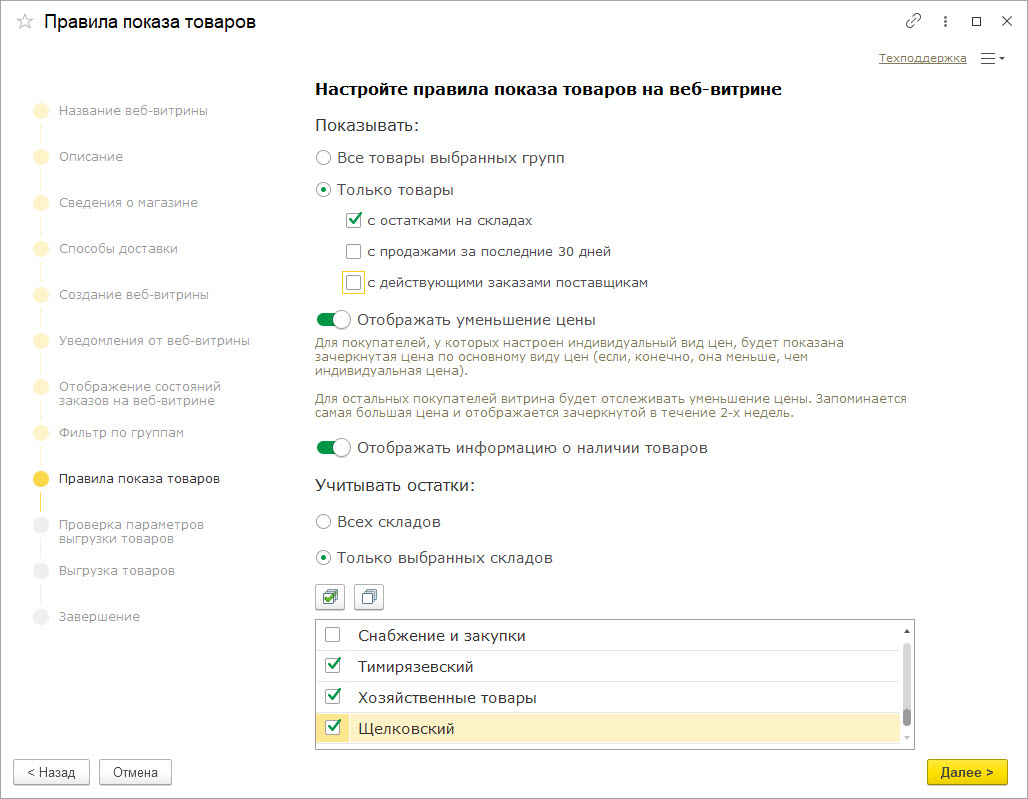
9. Правила показа товаров
Настройте отображение товаров и цен.
10. Проверка параметров выгрузки товаров
Проверьте результаты настройки. Помощник подскажет, какие товары не будут показаны на витрине из-за отсутствия остатков или цен.
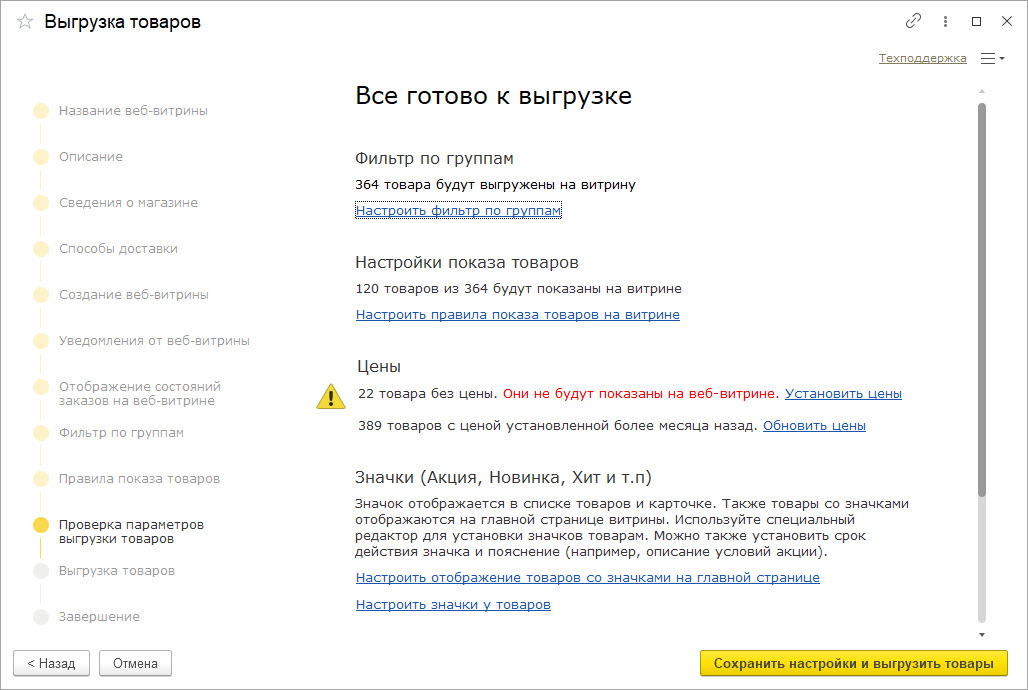
Также здесь можно настроить акционные товары, новинки, хиты.
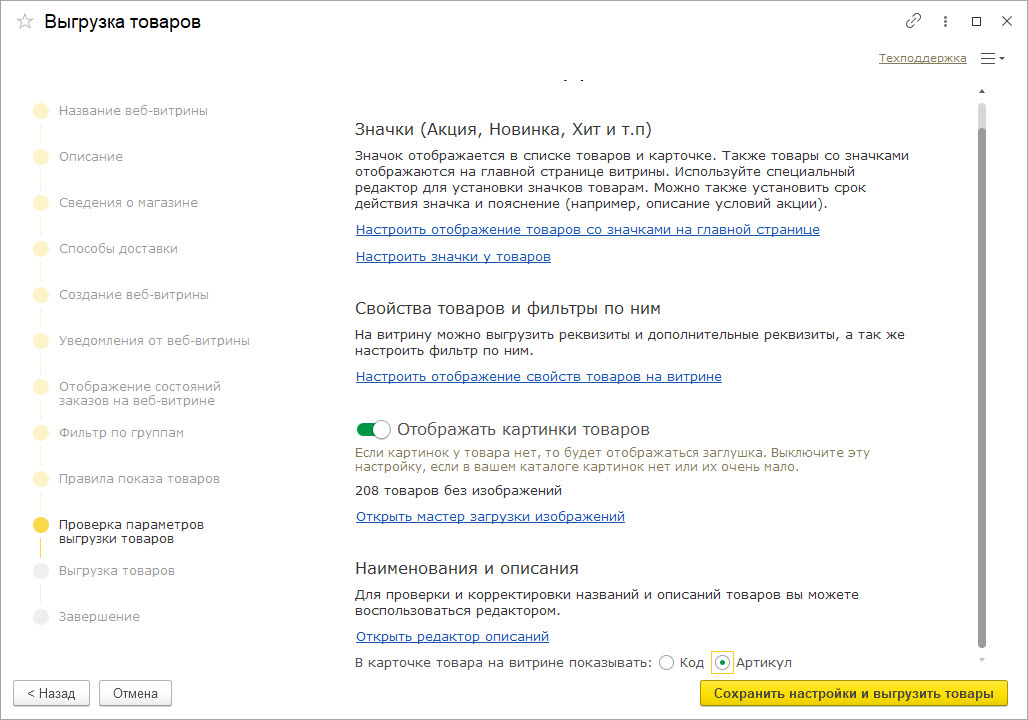
Если в вашем каталоге мало изображений, можно отключить их показ на витрине. Также можно добавить новые изображения, установить основные и дополнительные с помощью мастера загрузки.
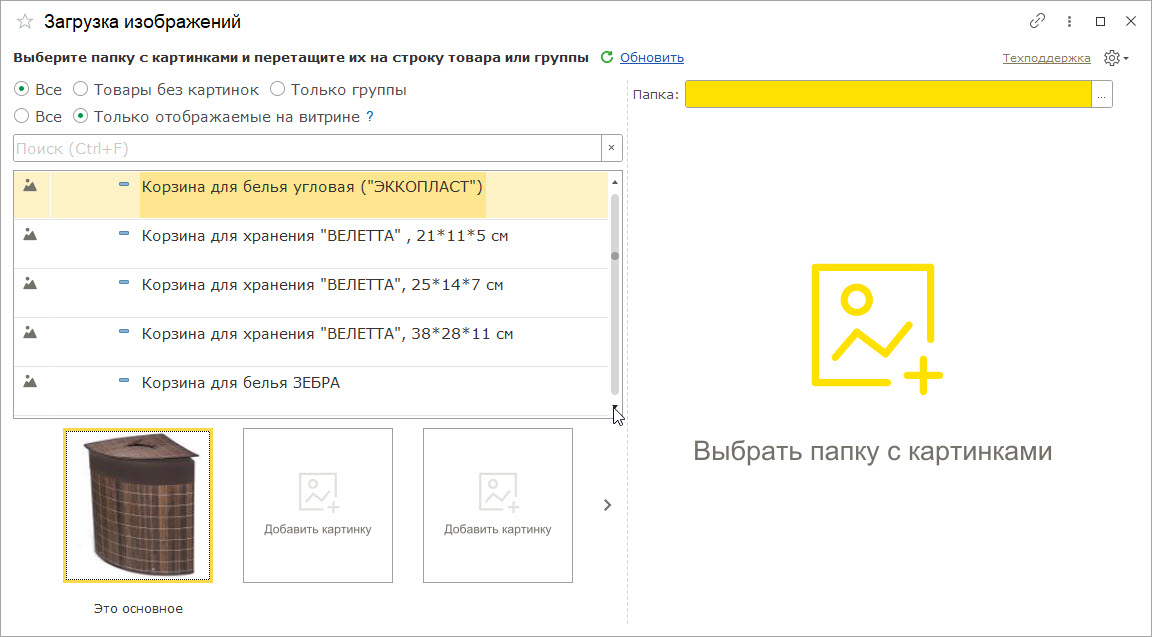
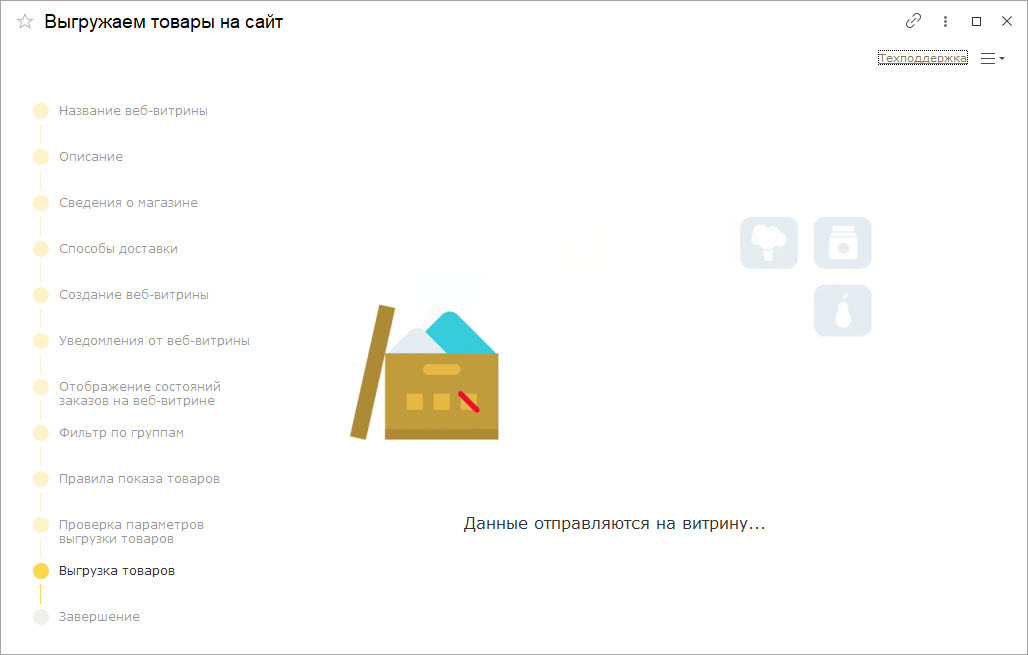
11. Выгрузка товаров
Дождитесь окончания выгрузки. Если товаров много процесс может занять длительное время.
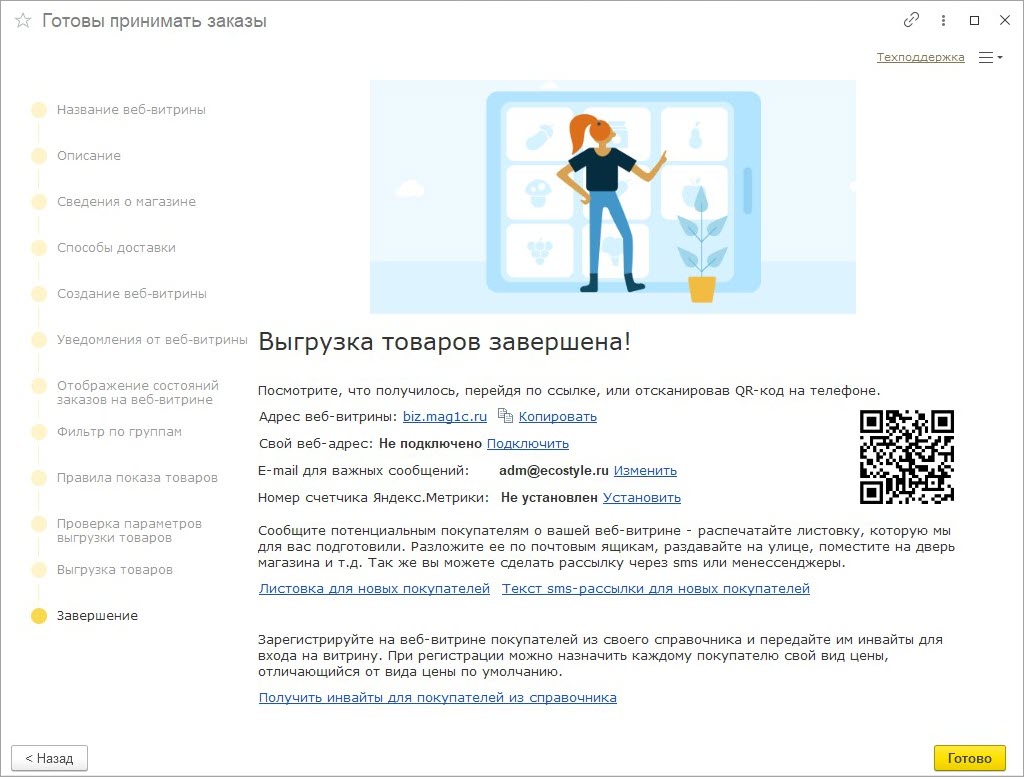
12. Завершение
Витрина готова. Проверить ее можно перейдя по ссылке или отсканировав QR-код камерой своего смартфона.
Узнать больше:
Статьи v8.1c.ru: